Domain 24h-notruf.de kaufen?
Wir ziehen mit dem Projekt
24h-notruf.de um.
Sind Sie am Kauf der Domain
24h-notruf.de interessiert?
domain@kv-gmbh.de · 0541-91531010
Domain 24h-notruf.de kaufen?
Wie kann ich iPhoto aktualisieren?
Um iPhoto zu aktualisieren, musst du sicherstellen, dass du die neueste Version des Betriebssystems auf deinem Mac hast. Gehe dazu in den App Store und suche nach Updates für iPhoto. Wenn ein Update verfügbar ist, klicke auf "Aktualisieren", um die neueste Version herunterzuladen und zu installieren. Alternativ kannst du auch die iPhoto-App öffnen und unter "Hilfe" nach Updates suchen. Stelle sicher, dass du regelmäßig nach Updates für iPhoto suchst, um von den neuesten Funktionen und Verbesserungen zu profitieren. **
Warum beendet sich iPhoto nicht mehr?
Es gibt verschiedene mögliche Gründe, warum sich iPhoto nicht mehr beendet. Es könnte ein technisches Problem geben, wie zum Beispiel ein Fehler im Programmcode oder eine beschädigte Datei. Es könnte auch sein, dass iPhoto noch im Hintergrund Prozesse ausführt, die noch nicht abgeschlossen sind. In einigen Fällen kann es auch an einer Inkompatibilität mit anderen Programmen oder Einstellungen auf dem Computer liegen. Es könnte hilfreich sein, das Programm zu aktualisieren, den Computer neu zu starten oder den technischen Support von Apple zu kontaktieren, um das Problem zu lösen. **

Ähnliche Suchbegriffe für IPhoto
Top-Angebote
Produkte zum Begriff IPhoto:
-
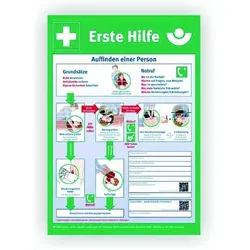
Cimco Werkzeuge Notfall-Aushang 1.Hilfe 182750Form=rechteckigWerkstoff=KunststoffWerkstoffgüte=Polyvinylchlorid (PVC)UV-beständig=jaHalogenfrei=jaWasserfest=jaMit Warn-/Hinweissymbol=jaSymbol=sonstigeMit Warn-/Hinweistext=jaBedeutung des Aufdrucks=sonstigeSprache des Aufdrucks=DeutschBreite=410 mmHöhe=590 mmDurchmesser=718 mmStärke=2,5 mmMit Befestigungsmaterial=neinZusammenklappbar=neinFarbe=mehrfarbigFluoreszierend=neinNachleuchtend=neinMontageart=freistehend65,75 €*Versand: 5,99 €Sichere Weiterleitung zum Anbieter
-
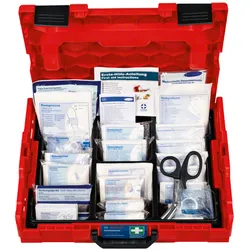
Bosch Professional, Erste Hilfe Set, Erste Hilfe Notfall L-BOXX 102 ERSTE-HILFE-SET PROFESSIONAL 1600A02X2RKoffersystem L-BOXX 102 Erste-Hilfe-Set. Als Profi weisst du, dass Unfälle passieren können. Du weisst auch, dass du dann dein Erste-Hilfe-Set zur Hand haben musst. Wir helfen dir gern: Das Bosch Professional Erste-Hilfe-Set entspricht DIN 13157 und wird in einer L-BOXX 102 geliefert, die zum Bosch Mobility System gehört. Dies bietet dir volle Flexibilität, da dein Erste-Hilfe-Set mit allen anderen L-BOXX-Varianten kompatibel ist. Die fest schliessenden Bügel der L-BOXX und das widerstandsfähige Material sind massgebliche Faktoren für ihr robustes Design, während der zusätzliche Tragegriff an der Vorderseite es leicht macht, die Box nah am Körper zu tragen. Die L-BOXX deines Erste-Hilfe-Sets ist rot. Bei einem Notfall findest du sie schnell zwischen all deinen blauen L-BOXXen. Klicke dein Erste-Hilfe-Set einfach auf eine andere L-BOXX und trage sie mit deiner restlichen Ausrüstung bequem zu deiner nächsten Baustelle. Die L-BOXX mit deinem Erste-Hilfe-Set eignet sich für die Aufbewahrung und den Transport mit dem Sortimo Fahrzeugeinrichtungssystem, dem Aluminium Caddy und dem L-BOXX Roller. Inhalt: - Heftpflaster, DIN 13019, 2,5 cm x 5 m - 12 Wundschnellverbände, DIN 13019, 10 cm x 6 cm - Fingerkuppenverband - Pflaster-Strip, 19 x 72 mm - 12 Pflaster-Strip, 25 x 72 mm - Verbandpäckchen, DIN 13151-K - Verbandpäckchen, DIN 13151-M - Verbandpäckchen, DIN 13151-G - Verbandtuch, DIN 13152-A, 60 x 80 cm - Kompresse, 10 x 10 cm - Augenkompresse, oval, 50 x 70 mm - Kälte-Sofortkompresse, selbstaktivierbar - Rettungsdecke, 210 x 160 cm, gold/silber - Fixierbinde, FB 6, DIN 61634, 4 m - Fixierbinde, FB 8, DIN 61634, 4 m - Dreiecktuch, DIN 13168, weiss, 96 x 96 x 136 cm - Schere, DIN 58279-B190, Kniebogen - Vliestuch - Einmalhandschuhe, Vinyl - Gesichtsmaske - Folienbeutel, wiederverschliessbar - Anleitung zur Ersten Hilfe - Inhaltsverzeichnis - Feuchttuch Erste Hilfe L-BOXX.85,59 €*Versand: 0,00 €Sichere Weiterleitung zum Anbieter
-
Erste-Hilfe Notfall-Set - Die ideale Ergänzung zum DefibrillatorDie ideale Ergänzung zum Defibrillator! Alles relevante Zubehör für einen AED Einsatz griffbereit und kompakt in einem Beutel.Inklusive Schlaufe zur einfachen Befestigung am Griff des Defis. Inhalt: 1x großer Einmal-Trockenwaschlappen 1x Kleiderschere mit festem schwarzen Griff 1x Beatmungsmaske Pocket 1x Einwegrasierer 1 Paar Einweg-Handschuhe35,58 €*Versand: 5,83 €Sichere Weiterleitung zum Anbieter


-
Wo finde ich den iPhoto Ordner?
Der iPhoto Ordner befindet sich normalerweise auf Ihrem Mac im Bilder-Verzeichnis. Sie können ihn finden, indem Sie auf das Finder-Symbol in der Dockleiste klicken und dann auf "Bilder" in der Seitenleiste navigieren. In diesem Ordner sollten Sie den iPhoto Ordner sehen. Wenn Sie iPhoto auf einem externen Laufwerk oder einer anderen Festplatte installiert haben, kann der Ordner auch dort gespeichert sein. Sie können auch die Spotlight-Suche verwenden, um nach dem iPhoto Ordner zu suchen, indem Sie einfach "iPhoto" eingeben. **
-
Wo speichert iPhoto die Bilder ab?
iPhoto speichert die Bilder standardmäßig in einer Bibliotheksdatei mit der Endung ".photolibrary". Diese Datei befindet sich normalerweise im Ordner "Bilder" auf dem Mac. Innerhalb dieser Bibliotheksdatei werden alle Bilder, Videos und Alben gespeichert, die in iPhoto importiert wurden. Es ist wichtig, die Bibliotheksdatei regelmäßig zu sichern, um sicherzustellen, dass keine Daten verloren gehen. Man kann auch eine externe Festplatte verwenden, um die Bibliotheksdatei zu sichern und mehr Speicherplatz auf dem Mac freizugeben. **
-
Wie kann ich mein iPhoto wiederherstellen?
Um dein iPhoto wiederherzustellen, kannst du zuerst versuchen, es aus dem Papierkorb wiederherzustellen, falls du es versehentlich gelöscht hast. Wenn das nicht funktioniert, könntest du ein Backup deiner Fotos und iPhoto-Bibliothek verwenden, um sie wiederherzustellen. Eine weitere Möglichkeit ist die Verwendung von Datenwiederherstellungssoftware, um gelöschte Dateien wiederherzustellen. Falls alles andere fehlschlägt, könntest du dich an den Apple-Support wenden, um weitere Unterstützung bei der Wiederherstellung deines iPhotos zu erhalten. **
-
Kann man die iPhoto Library löschen?
Kann man die iPhoto Library löschen? Ja, man kann die iPhoto Library löschen, aber es ist wichtig zu beachten, dass dabei alle Fotos und Videos, die sich darin befinden, dauerhaft gelöscht werden. Es ist ratsam, vor dem Löschen der iPhoto Library eine Sicherungskopie aller Dateien zu erstellen, um sicherzustellen, dass keine wichtigen Daten verloren gehen. Nachdem die iPhoto Library gelöscht wurde, kann man auch die App iPhoto deinstallieren, da sie ohne die Library nicht mehr funktioniert. Es ist empfehlenswert, vor dem Löschen der iPhoto Library sicherzustellen, dass man keine wichtigen Fotos oder Videos mehr benötigt, da sie nach dem Löschen nicht wiederhergestellt werden können. **


Wie bekomme ich Fotos aus iPhoto heraus?
Um Fotos aus iPhoto herauszubekommen, kannst du sie einfach exportieren. Gehe dazu in iPhoto auf das gewünschte Foto oder die gewünschten Fotos, klicke auf "Ablage" und dann auf "Exportieren". Wähle den Speicherort und das Dateiformat aus und klicke auf "Exportieren". Alternativ kannst du auch die Fotos per Drag & Drop aus iPhoto in einen anderen Ordner auf deinem Computer ziehen. Hast du noch weitere Fragen dazu? **
Kann man die alte iPhoto Library löschen?
Kann man die alte iPhoto Library löschen? Ja, es ist möglich, die alte iPhoto Library zu löschen, wenn Sie sicher sind, dass Sie alle benötigten Fotos und Daten gesichert haben. Sie können die iPhoto Library einfach in den Papierkorb verschieben und dann den Papierkorb leeren, um sie dauerhaft zu löschen. Es ist jedoch ratsam, vorher eine Sicherungskopie der iPhoto Library zu erstellen, um sicherzustellen, dass keine wichtigen Daten verloren gehen. Stellen Sie außerdem sicher, dass Sie nicht versehentlich die aktuelle iPhoto Library löschen, die Sie noch verwenden. **
Top-Angebote
Produkte zum Begriff IPhoto:
-
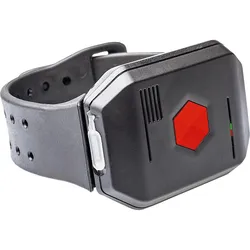
Disty, Erste Hilfe Set, Notruf NEODas Notruf NEO ist ein mobiles Notfallarmband, das speziell für den Einsatz zu Hause konzipiert wurde. Es bietet eine einfache und effektive Möglichkeit, im Notfall schnell Hilfe zu rufen. Das Armband ist mit einem Alarmknopf ausgestattet, der über eine drahtlose DECT-Schnittstelle mit schnurlosen Telefonen verbunden ist. Dies ermöglicht eine unkomplizierte Verbindung zu Notrufnummern, die direkt programmiert werden können. Das Notruf NEO ist spritzwasserfest (IP65) und somit für den täglichen Gebrauch geeignet. Es ist ein zuverlässiger Lebensretter am Arm, der keine Folgekosten verursacht und eine kostenlose Hotline bietet. Mit diesem Gerät haben Nutzer die Sicherheit, im Notfall schnell und einfach Hilfe anfordern zu können. - Mobiles Notfallarmband für schnelle Hilfe zu Hause - Drahtlose DECT-Schnittstelle für einfache Verbindung - Spritzwasserfest (IP65) für den täglichen Gebrauch - Direkt programmierbare Notrufnummern für individuelle Sicherheit.171,76 €*Versand: 0,00 €Sichere Weiterleitung zum Anbieter
-
Cimco Werkzeuge Notfall-Aushang 1.Hilfe 182750Form=rechteckigWerkstoff=KunststoffWerkstoffgüte=Polyvinylchlorid (PVC)UV-beständig=jaHalogenfrei=jaWasserfest=jaMit Warn-/Hinweissymbol=jaSymbol=sonstigeMit Warn-/Hinweistext=jaBedeutung des Aufdrucks=sonstigeSprache des Aufdrucks=DeutschBreite=410 mmHöhe=590 mmDurchmesser=718 mmStärke=2,5 mmMit Befestigungsmaterial=neinZusammenklappbar=neinFarbe=mehrfarbigFluoreszierend=neinNachleuchtend=neinMontageart=freistehend65,75 €*Versand: 5,99 €Sichere Weiterleitung zum Anbieter
-
Wie kann ich iPhoto aktualisieren?
Um iPhoto zu aktualisieren, musst du sicherstellen, dass du die neueste Version des Betriebssystems auf deinem Mac hast. Gehe dazu in den App Store und suche nach Updates für iPhoto. Wenn ein Update verfügbar ist, klicke auf "Aktualisieren", um die neueste Version herunterzuladen und zu installieren. Alternativ kannst du auch die iPhoto-App öffnen und unter "Hilfe" nach Updates suchen. Stelle sicher, dass du regelmäßig nach Updates für iPhoto suchst, um von den neuesten Funktionen und Verbesserungen zu profitieren. **
-
Warum beendet sich iPhoto nicht mehr?
Es gibt verschiedene mögliche Gründe, warum sich iPhoto nicht mehr beendet. Es könnte ein technisches Problem geben, wie zum Beispiel ein Fehler im Programmcode oder eine beschädigte Datei. Es könnte auch sein, dass iPhoto noch im Hintergrund Prozesse ausführt, die noch nicht abgeschlossen sind. In einigen Fällen kann es auch an einer Inkompatibilität mit anderen Programmen oder Einstellungen auf dem Computer liegen. Es könnte hilfreich sein, das Programm zu aktualisieren, den Computer neu zu starten oder den technischen Support von Apple zu kontaktieren, um das Problem zu lösen. **
-
Wo finde ich den iPhoto Ordner?
Der iPhoto Ordner befindet sich normalerweise auf Ihrem Mac im Bilder-Verzeichnis. Sie können ihn finden, indem Sie auf das Finder-Symbol in der Dockleiste klicken und dann auf "Bilder" in der Seitenleiste navigieren. In diesem Ordner sollten Sie den iPhoto Ordner sehen. Wenn Sie iPhoto auf einem externen Laufwerk oder einer anderen Festplatte installiert haben, kann der Ordner auch dort gespeichert sein. Sie können auch die Spotlight-Suche verwenden, um nach dem iPhoto Ordner zu suchen, indem Sie einfach "iPhoto" eingeben. **
-
Wo speichert iPhoto die Bilder ab?
iPhoto speichert die Bilder standardmäßig in einer Bibliotheksdatei mit der Endung ".photolibrary". Diese Datei befindet sich normalerweise im Ordner "Bilder" auf dem Mac. Innerhalb dieser Bibliotheksdatei werden alle Bilder, Videos und Alben gespeichert, die in iPhoto importiert wurden. Es ist wichtig, die Bibliotheksdatei regelmäßig zu sichern, um sicherzustellen, dass keine Daten verloren gehen. Man kann auch eine externe Festplatte verwenden, um die Bibliotheksdatei zu sichern und mehr Speicherplatz auf dem Mac freizugeben. **
Ähnliche Suchbegriffe für IPhoto
-
Bosch Professional, Erste Hilfe Set, Erste Hilfe Notfall L-BOXX 102 ERSTE-HILFE-SET PROFESSIONAL 1600A02X2RKoffersystem L-BOXX 102 Erste-Hilfe-Set. Als Profi weisst du, dass Unfälle passieren können. Du weisst auch, dass du dann dein Erste-Hilfe-Set zur Hand haben musst. Wir helfen dir gern: Das Bosch Professional Erste-Hilfe-Set entspricht DIN 13157 und wird in einer L-BOXX 102 geliefert, die zum Bosch Mobility System gehört. Dies bietet dir volle Flexibilität, da dein Erste-Hilfe-Set mit allen anderen L-BOXX-Varianten kompatibel ist. Die fest schliessenden Bügel der L-BOXX und das widerstandsfähige Material sind massgebliche Faktoren für ihr robustes Design, während der zusätzliche Tragegriff an der Vorderseite es leicht macht, die Box nah am Körper zu tragen. Die L-BOXX deines Erste-Hilfe-Sets ist rot. Bei einem Notfall findest du sie schnell zwischen all deinen blauen L-BOXXen. Klicke dein Erste-Hilfe-Set einfach auf eine andere L-BOXX und trage sie mit deiner restlichen Ausrüstung bequem zu deiner nächsten Baustelle. Die L-BOXX mit deinem Erste-Hilfe-Set eignet sich für die Aufbewahrung und den Transport mit dem Sortimo Fahrzeugeinrichtungssystem, dem Aluminium Caddy und dem L-BOXX Roller. Inhalt: - Heftpflaster, DIN 13019, 2,5 cm x 5 m - 12 Wundschnellverbände, DIN 13019, 10 cm x 6 cm - Fingerkuppenverband - Pflaster-Strip, 19 x 72 mm - 12 Pflaster-Strip, 25 x 72 mm - Verbandpäckchen, DIN 13151-K - Verbandpäckchen, DIN 13151-M - Verbandpäckchen, DIN 13151-G - Verbandtuch, DIN 13152-A, 60 x 80 cm - Kompresse, 10 x 10 cm - Augenkompresse, oval, 50 x 70 mm - Kälte-Sofortkompresse, selbstaktivierbar - Rettungsdecke, 210 x 160 cm, gold/silber - Fixierbinde, FB 6, DIN 61634, 4 m - Fixierbinde, FB 8, DIN 61634, 4 m - Dreiecktuch, DIN 13168, weiss, 96 x 96 x 136 cm - Schere, DIN 58279-B190, Kniebogen - Vliestuch - Einmalhandschuhe, Vinyl - Gesichtsmaske - Folienbeutel, wiederverschliessbar - Anleitung zur Ersten Hilfe - Inhaltsverzeichnis - Feuchttuch Erste Hilfe L-BOXX.85,59 €*Versand: 0,00 €Sichere Weiterleitung zum Anbieter
-
Erste-Hilfe Notfall-Set - Die ideale Ergänzung zum DefibrillatorDie ideale Ergänzung zum Defibrillator! Alles relevante Zubehör für einen AED Einsatz griffbereit und kompakt in einem Beutel.Inklusive Schlaufe zur einfachen Befestigung am Griff des Defis. Inhalt: 1x großer Einmal-Trockenwaschlappen 1x Kleiderschere mit festem schwarzen Griff 1x Beatmungsmaske Pocket 1x Einwegrasierer 1 Paar Einweg-Handschuhe35,58 €*Versand: 5,83 €Sichere Weiterleitung zum Anbieter
-
Die digitale Notfall-Apotheke: Soforthilfe bei Stress, Ärger und anderen Durchhängern - Patrick Lynen, Audio, 4057664367310Die Digitale Notfall-apotheke: Soforthilfe Bei Stress, Ärger Und Anderen Durchhängern Von Patrick Lynen, Lynen Media Gmbh, Sprecher: Patrick Lynen, Sprache: Deutsch9,49 €*Versand: 0,00 €Sichere Weiterleitung zum Anbieter
-
ShieldOn Erste Hilfe Set für Hunde, Katzen, Haustiere - Notfall-SetDas Erste Hilfe Set ist für Hunde, Katzen und alle Haustiere geeignet. Es wurde speziell für unterwegs entwickelt und ist in der praktischen Nylontasche problemlos überall mitzunehmen. Das Set bietet Sicherheit für den Notfall, um die bestmögliche Versorgung leisten zu können. Inhalt: 1 Fixierbinde 8 cm 1 Verbandpäckchen, steril 1 Pfotenverband im Druckverschlussbeutel 1 Wundkompresse 10cm x 10cm, steril 1 Fixierbinde 6cm 1 Verbandmull 0,5m 1 Spule 1m x 1,25cm ohne Ring 1 Kleinschere 5 Alkoholtupfer 1 Zeckenzange 1 Inhaltsverzeichnis13,99 €*Versand: 4,90 €Sichere Weiterleitung zum Anbieter
-
Wie kann ich mein iPhoto wiederherstellen?
Um dein iPhoto wiederherzustellen, kannst du zuerst versuchen, es aus dem Papierkorb wiederherzustellen, falls du es versehentlich gelöscht hast. Wenn das nicht funktioniert, könntest du ein Backup deiner Fotos und iPhoto-Bibliothek verwenden, um sie wiederherzustellen. Eine weitere Möglichkeit ist die Verwendung von Datenwiederherstellungssoftware, um gelöschte Dateien wiederherzustellen. Falls alles andere fehlschlägt, könntest du dich an den Apple-Support wenden, um weitere Unterstützung bei der Wiederherstellung deines iPhotos zu erhalten. **
-
Kann man die iPhoto Library löschen?
Kann man die iPhoto Library löschen? Ja, man kann die iPhoto Library löschen, aber es ist wichtig zu beachten, dass dabei alle Fotos und Videos, die sich darin befinden, dauerhaft gelöscht werden. Es ist ratsam, vor dem Löschen der iPhoto Library eine Sicherungskopie aller Dateien zu erstellen, um sicherzustellen, dass keine wichtigen Daten verloren gehen. Nachdem die iPhoto Library gelöscht wurde, kann man auch die App iPhoto deinstallieren, da sie ohne die Library nicht mehr funktioniert. Es ist empfehlenswert, vor dem Löschen der iPhoto Library sicherzustellen, dass man keine wichtigen Fotos oder Videos mehr benötigt, da sie nach dem Löschen nicht wiederhergestellt werden können. **
-
Wie bekomme ich Fotos aus iPhoto heraus?
Um Fotos aus iPhoto herauszubekommen, kannst du sie einfach exportieren. Gehe dazu in iPhoto auf das gewünschte Foto oder die gewünschten Fotos, klicke auf "Ablage" und dann auf "Exportieren". Wähle den Speicherort und das Dateiformat aus und klicke auf "Exportieren". Alternativ kannst du auch die Fotos per Drag & Drop aus iPhoto in einen anderen Ordner auf deinem Computer ziehen. Hast du noch weitere Fragen dazu? **
-
Kann man die alte iPhoto Library löschen?
Kann man die alte iPhoto Library löschen? Ja, es ist möglich, die alte iPhoto Library zu löschen, wenn Sie sicher sind, dass Sie alle benötigten Fotos und Daten gesichert haben. Sie können die iPhoto Library einfach in den Papierkorb verschieben und dann den Papierkorb leeren, um sie dauerhaft zu löschen. Es ist jedoch ratsam, vorher eine Sicherungskopie der iPhoto Library zu erstellen, um sicherzustellen, dass keine wichtigen Daten verloren gehen. Stellen Sie außerdem sicher, dass Sie nicht versehentlich die aktuelle iPhoto Library löschen, die Sie noch verwenden. **
* Alle Preise verstehen sich inklusive der gesetzlichen Mehrwertsteuer und ggf. zuzüglich Versandkosten. Die Angebotsinformationen basieren auf den Angaben des jeweiligen Shops und werden über automatisierte Prozesse aktualisiert. Eine Aktualisierung in Echtzeit findet nicht statt, so dass es im Einzelfall zu Abweichungen kommen kann. ** Hinweis: Teile dieses Inhalts wurden von KI erstellt.